Hier werden die Einstellungen für den Microsoft Internetbrowser Edge gezeigt.
Edge wird mit Windows ausgeliefert, es muss also nicht extra installiert werden und ist in einem frisch installierten Windows zunächst der einzige Internetbrowser, der zur Verfügung steht.
Beim ersten Aufruf sind zunächst einige Einstellungen zu tätigen:
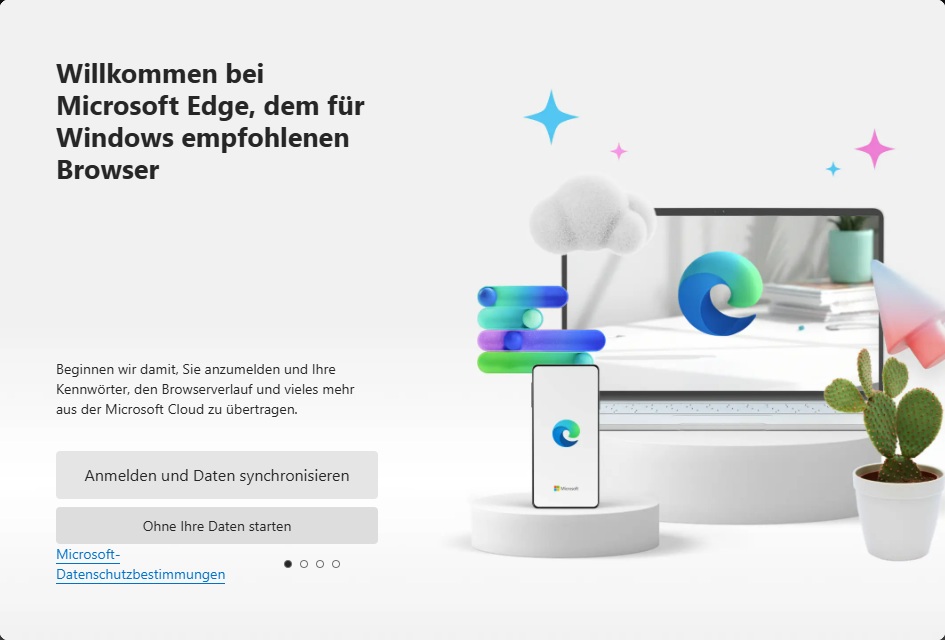
Hier wird nach einem Microsoftkonto gefragt. Wenn man schon (auf einem anderen Computer) mit Edge gearbeitet hat und dabei bei Microsoft angemeldet war, dann könnten dort Daten wie Kennwörter oder die Adressen von aufgerufenen Seiten im Internet (Browserverlauf) stehen.
In diesem Fall wäre es sinnvoll, jetzt auf Anmelden und Daten synchronisieren zu klicken. Wenn dieses aber der erste Aufruf eines Edge ist oder wenn man (wie Opa) von der Speicherung von Daten im Internet nichts hält, klickt man auf Ohne Ihre Daten starten.
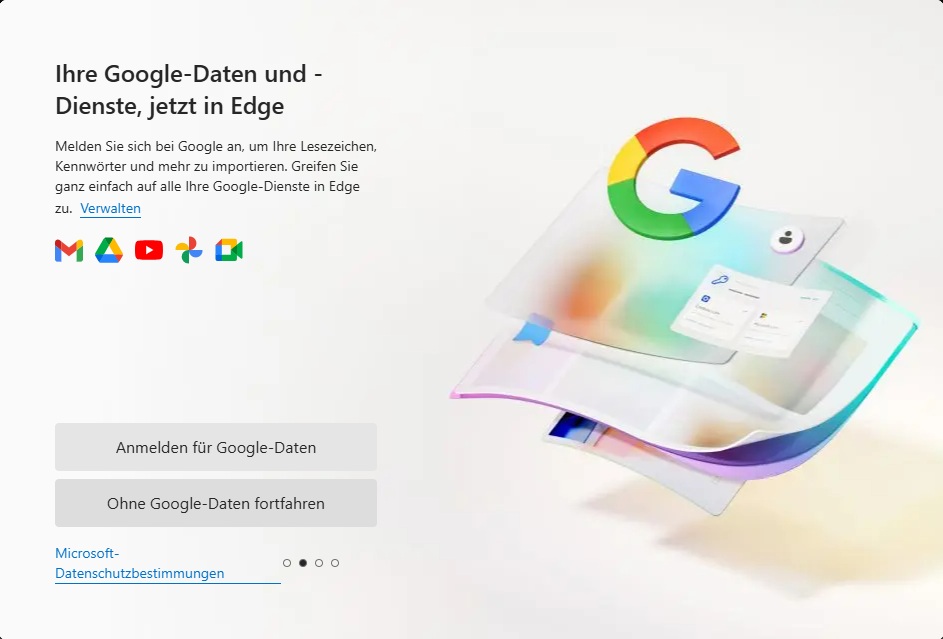
Hier kommt das Gleiche für ein Googlekonto. Falls man eins hat und dort Daten gespeichert sind, kann man auf Anmelden für Google-Daten klicken. Wenn nicht, klickt man auf Ohne Google-Daten fortfahren.
Vorsicht: Die Anmeldung ist eine Einladung für Google, die Suchvorgänge und aufgerufenen Seiten zu speichern. Damit kann Google sich ein Bild von den eigenen Meinungen und Interessen machen. Man wird nach einiger Zeit in seinen Suchergebnissen andere Meinungen mit mehr vorfinden und auch in den Werbeeinblendungen eher Dinge finden, nach denen man schon mal gesucht hat.
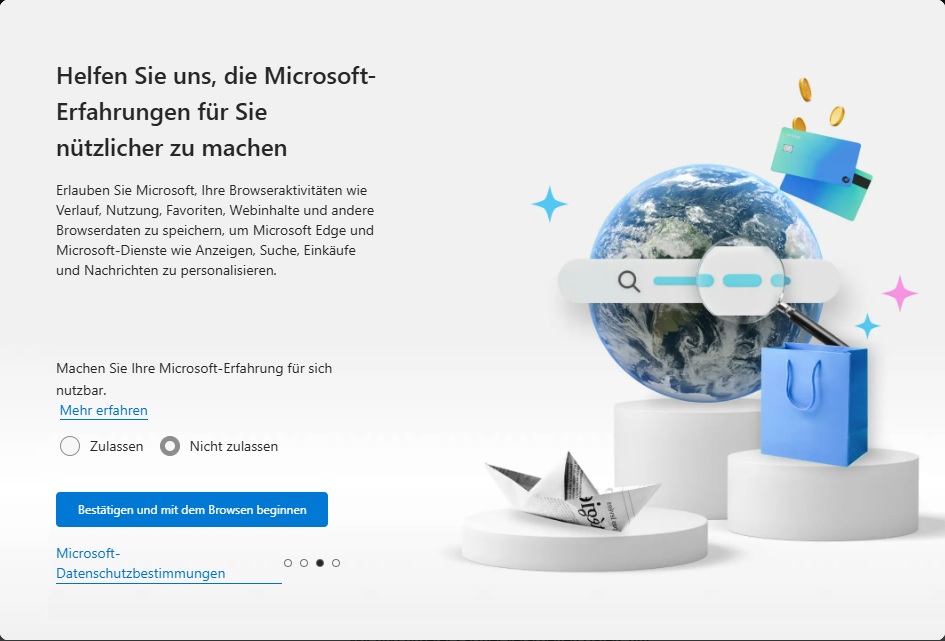
Hier versucht Microsoft genau das, wovor oben gewarnt wurde. Wenigstens wird noch vorher um Erlaubnis gebeten. Opa würde den Radiobutton Nicht zulassen auswählen und dann auf Bestätigen und mit dem Browsen beginnen klicken.
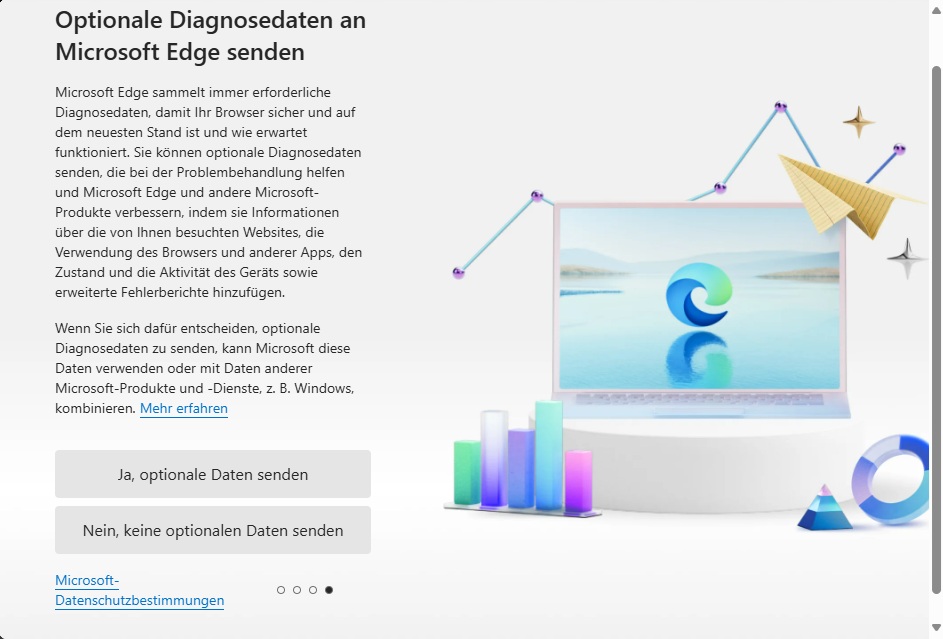
Auch hier würde Opa die Genehmigung nicht erteilen und auf Nein, keine optionalen Daten senden klicken.
Optionale Daten heißt, dass es auch obligatorische Daten Diagnosedaten gibt, die auf jeden Fall an Microsoft gesendet wird.
Der letzte Absatz ist ein Hinweis darauf, dass man keinen Einfluss darauf hat, was mit den Daten geschieht.
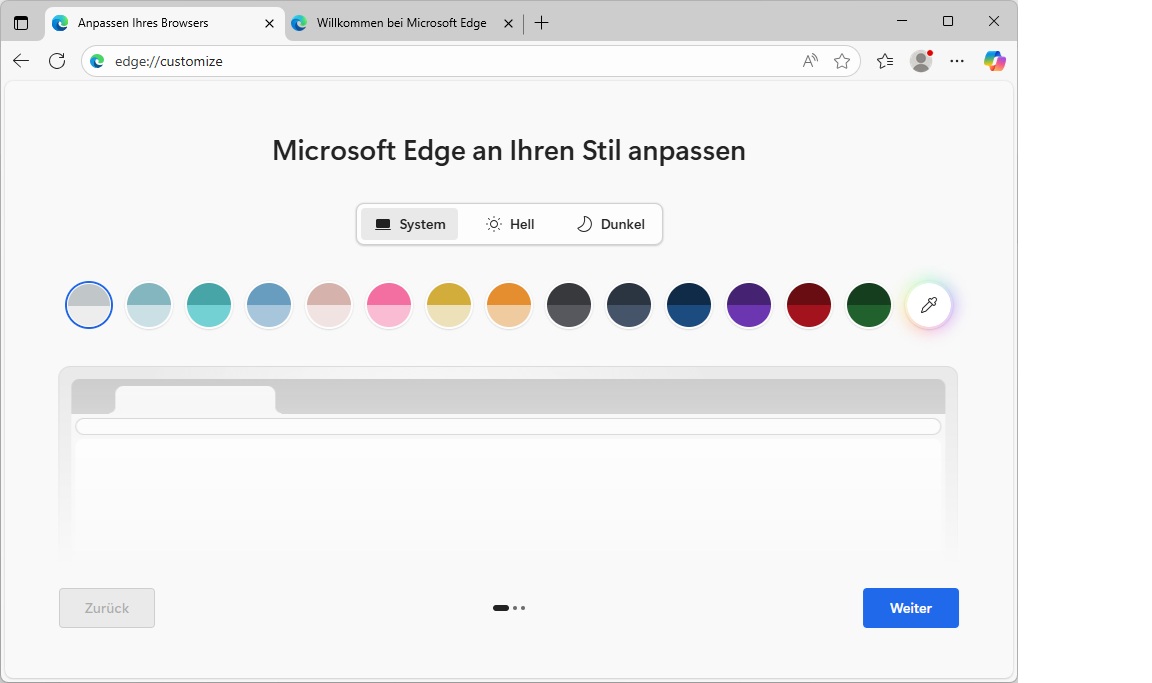
Hier geht es um die grundlegenden Farbeinstellungen. Mit Hell bzw. Dunkel stellt man den Hintergrund der Anzeige ein. System übernimmt die entsprechende Einstellung aus dem Windows. Grundsätzlich gilt: Heller Hintergrund ist besser für die Augen.
Mit den Buttons darunter stellt man ein Farbprofil ein. Opa bleibt bei schwarz/weiß (linker Button).
Wenn man sich entschieden hat, klickt man auf Weiter.
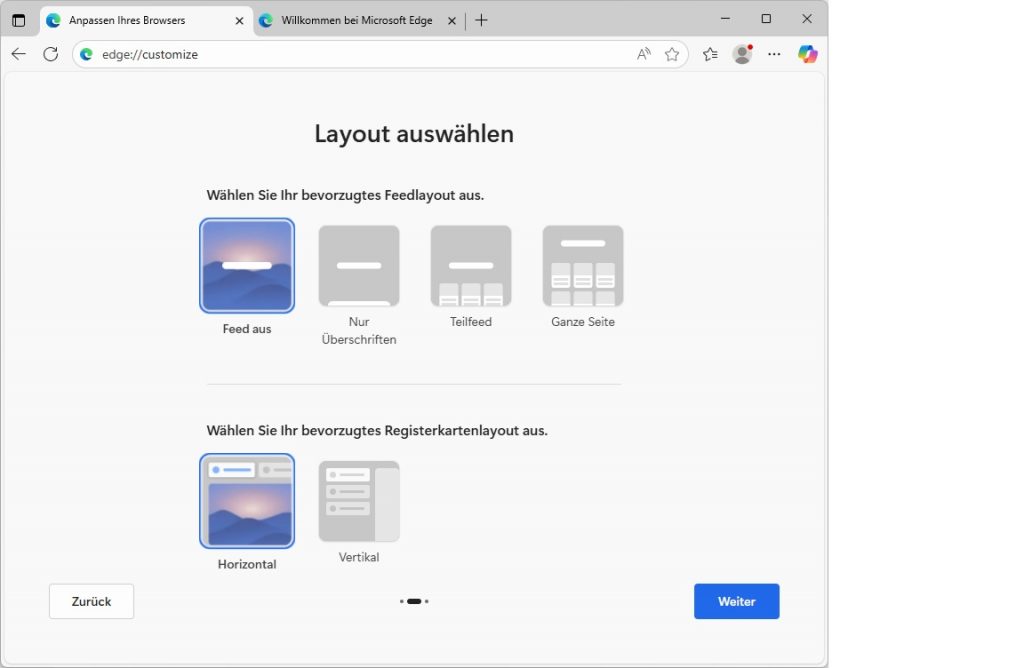
Diese Einstellungen kann man erstmal so lassen, es gibt später noch die Möglichkeit, das zu ändern. Man klickt auf Weiter.
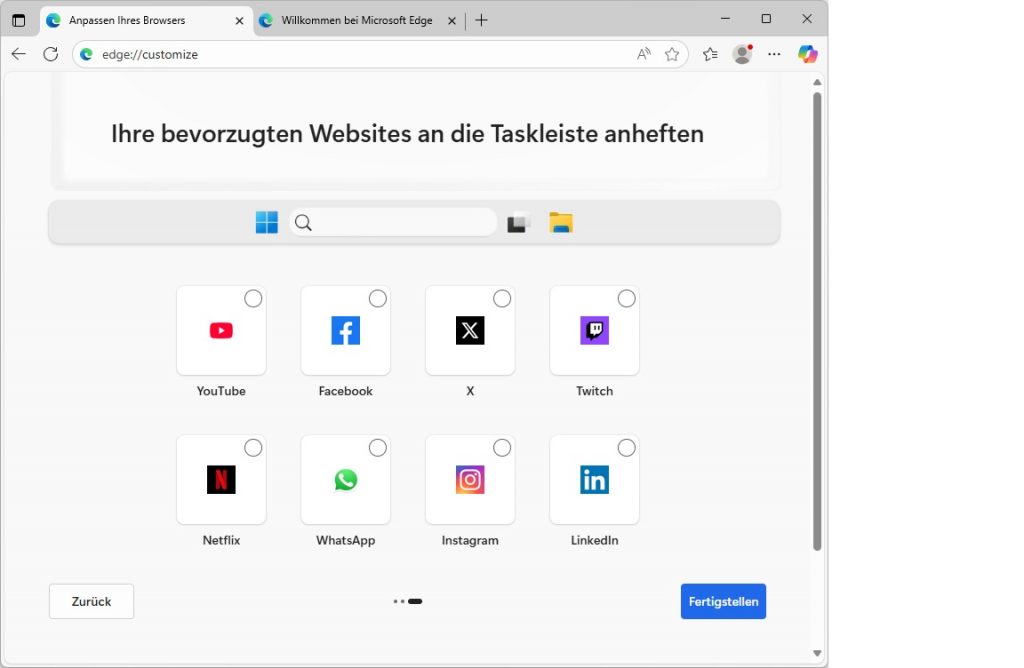
Hier kann man einzelne Webseiten in der Taskleiste (unten auf dem Bildschirm) hinterlegen, um sie später schnell aufsuchen zu können, ohne vorher den Browser zu starten.
Erstens wird man zu diesem Zeitpunkt noch nicht wissen, welche Webseiten das sein sollen und zweitens wird die Taskleiste dadurch schnell voll sein. Opa rät dazu, das zunächst nicht zu tun. Stattdessen klickt man auf Fertigstellen.
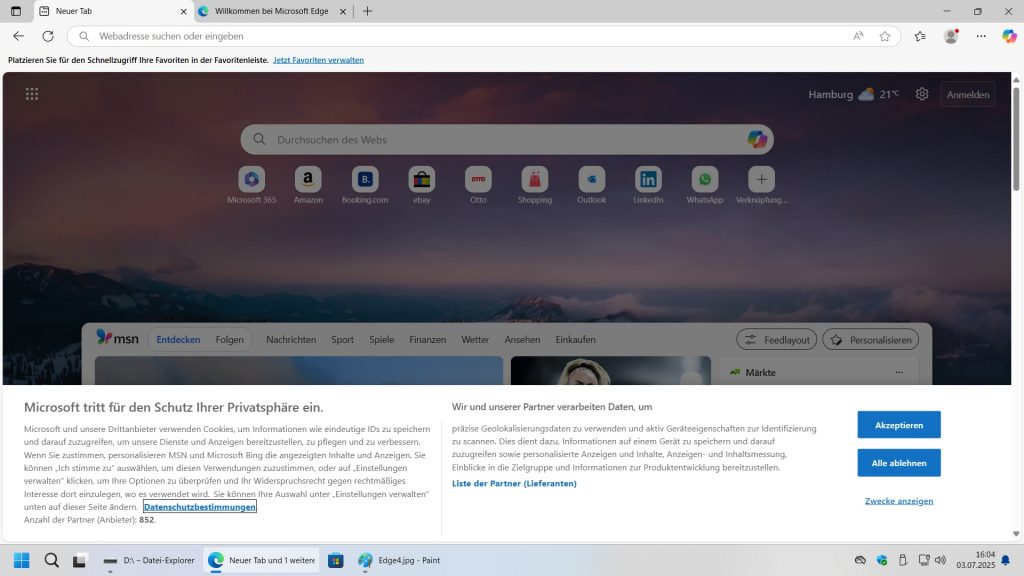
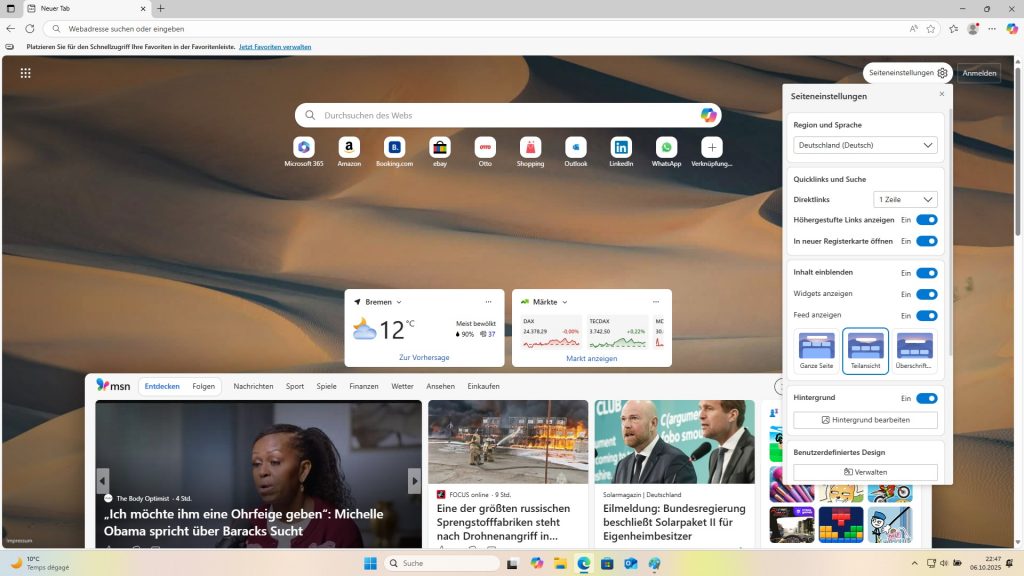
Im unteren Teil der Anzeige bittet Microsoft darum, unsere personenbezogenen Daten ermitteln, speichern und verarbeiten zu dürfen. Das lehnen wir natürlich ab indem wir auf Alle ablehnen klicken.
Woher will Edge wissen, ob uns die sogenannten Widgets interessieren (das sind hier Wetteranzeige und Börsenkurse in der Mitte des Bildes) und wenn uns Nachrichten interessieren, dann werden wir danach suche.
Um das Ganze dauerhaft auszublenden klicken wir auf das Zahnrad oben rechts und erhalten ein kleines Fenster mit den Ansichtseinstellungen. Hier finden wir einige Schalter. Die Schalter mit Namen Höhergestufte Links anzeigen, Inhalt einblenden und Hintergrund schalten wir aus indem wir darauf klicken. Anschließend blenden wir das kleine Fenster wieder aus, indem wir auf das kleine Zahnrad oben rechts klicken.
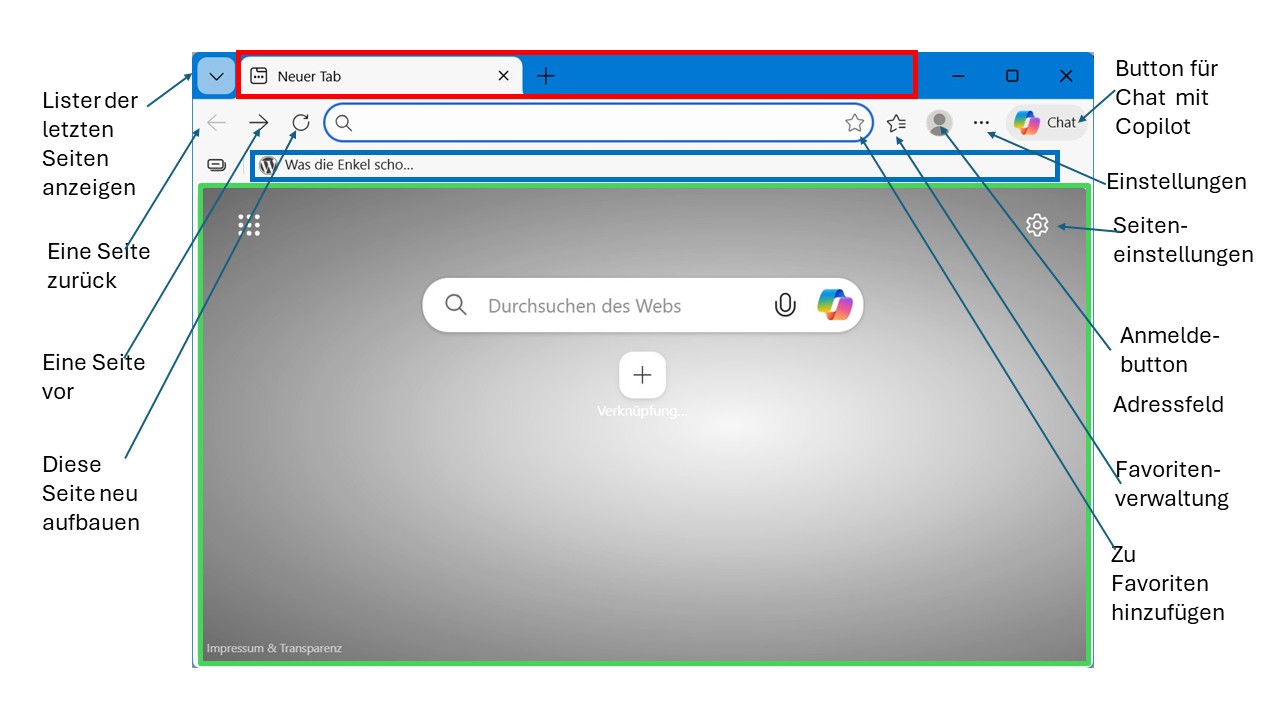
In diesem Bild sieht man, wie Edge normalerweise aussieht. Die einzelnen Bildelemente sind an den Rändern erklärt und werden später besprochen.
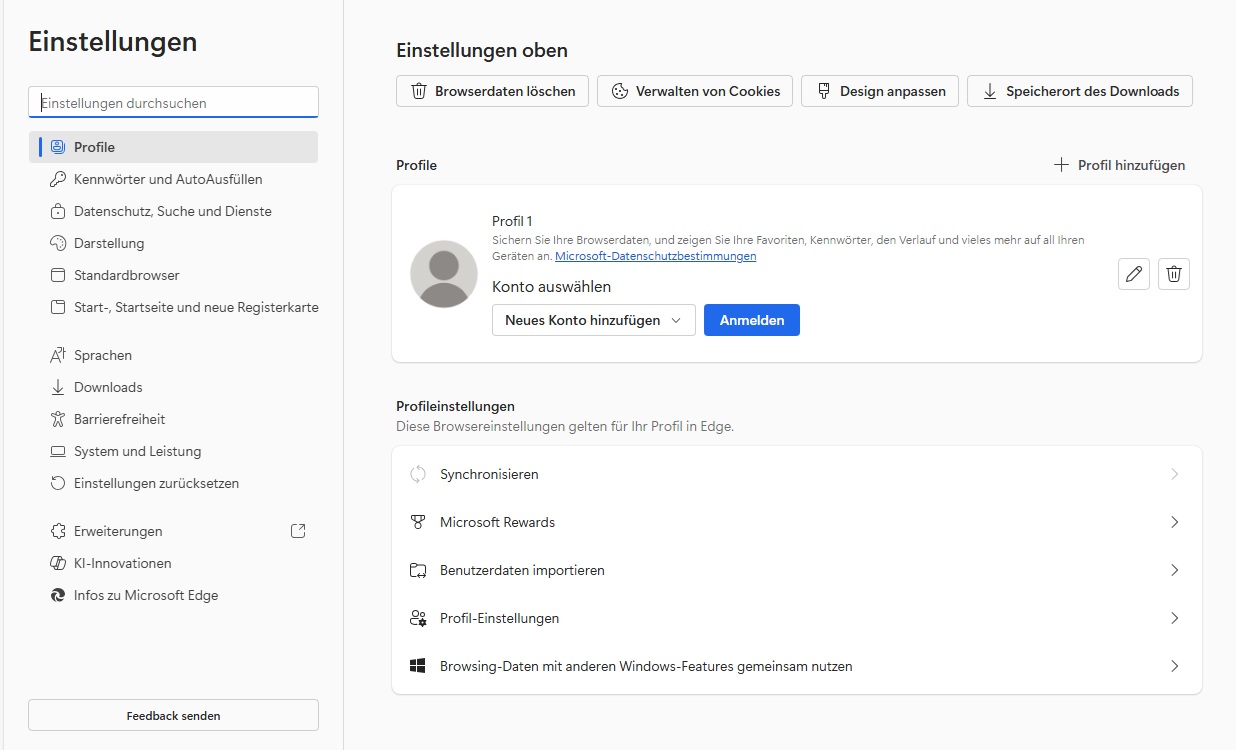
Zunächst sind aber noch einige weitere Einstellungen zu tätigen. Dazu klickt man auf die drei Punkte oben rechts und dann in der Auswahl ziemlich weit unten auf Einstellungen. Man erhält das folgende Bild:
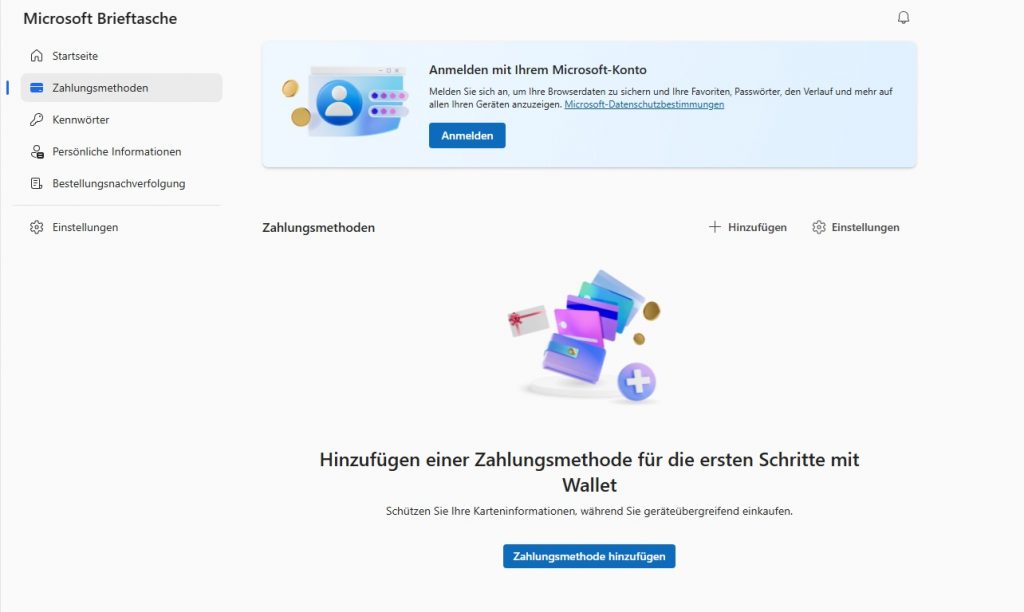
Zunächst sind Einstellungen im zweiten Eintrag des Menüs links Kennwörter und Autoausfüllen zu tätigen. Dafür klickt man darauf und anschließend auf Zahlungsmethoden.
Hier geht es darum, dass Edge (wie alle anderen Browser auch) Kennworte und persönliche Daten wie Kreditkartennummern speichern und bei Bedarf in die richtigen Stellen einfügen kann. Dabei handelt es sich um sehr sensible Daten, die man hier nicht speichert, solange noch nicht klar ist, welcher Browser später benutzt wird. Außerdem muss man sich erst einmal darüber klar sein, was Kennwörter sind, was die Gefahren sind und (daraus folgend) wie man damit umgeht. All das wird an andere Stelle besprochen.
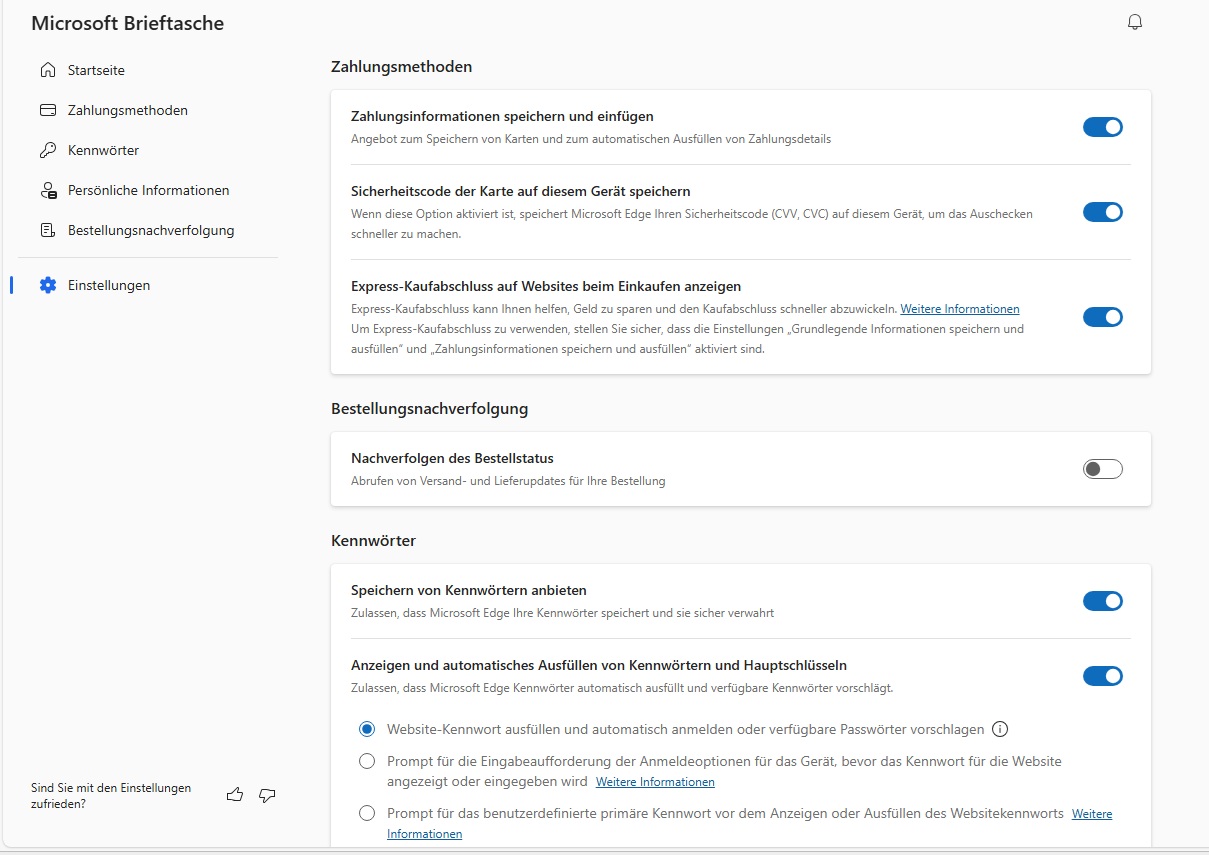
Deshalb sollen hier die betreffenden Funktionen erst einmal ausgeschaltet werden. Dazu klickt man im rechten Teil auf das Zahnrad mit dem Wort Einstellungen.
Hier stellt man unter dem Wort Zahlungsmethoden alle drei Schalter auf aus. Außerdem stellt man unter dem Wort Kennwörter beide Schalter auf aus.
Anschließend kann man diesen Tab wieder schließen. Dazu klickt man oben im Bild neben dem Wort Brieftasche auf das Kreuz (×).